Warning: "continue" targeting switch is equivalent to "break". Did you mean to use "continue 2"? in /home/users/1/attlabo-ssl/web/buchiko-web.com/wp-content/plugins/all-in-one-seo-pack/modules/aioseop_opengraph.php on line 844
文字タッチツールを使えば、面倒な文字組みが簡単にできる! | ぶちろぐ

アラサー主婦のWEBデザイン奮闘記

Webデザイン

文字タッチツールを使えば、面倒な文字組みが簡単にできる!

投稿日:2018-11-22 更新日:


イラストレーターで簡単に文字の大きさや角度を変えたい!

…そんなときに便利なのが、文字タッチツールです!

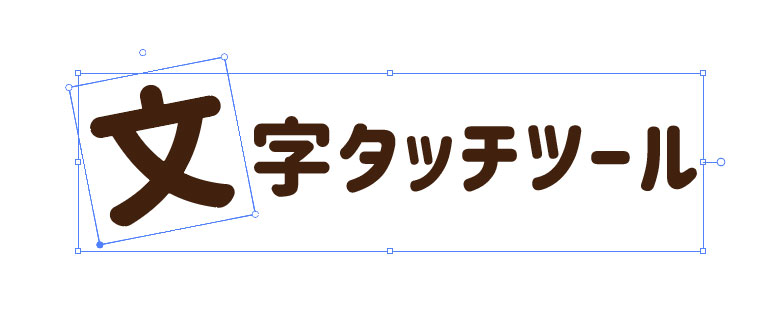
この文字タッチツールを使えば、文字をアウトライン化せずに、大きさ・色・回転・カーニング・ベースライン等の編集が簡単にできますよ。

もちろんアウトライン化していないのでテキスト情報は保持したまま!再編集も楽ちんです。


今までは、文字を一つ一つ選択して大きさを変えたり…文字を個別に作ったり…と苦労していた作業も、文字タッチツールのおかげで劇的に楽になりました!

それでは、使い方についてご紹介していきますね〜。


とっても簡単!文字タッチツールの使い方!

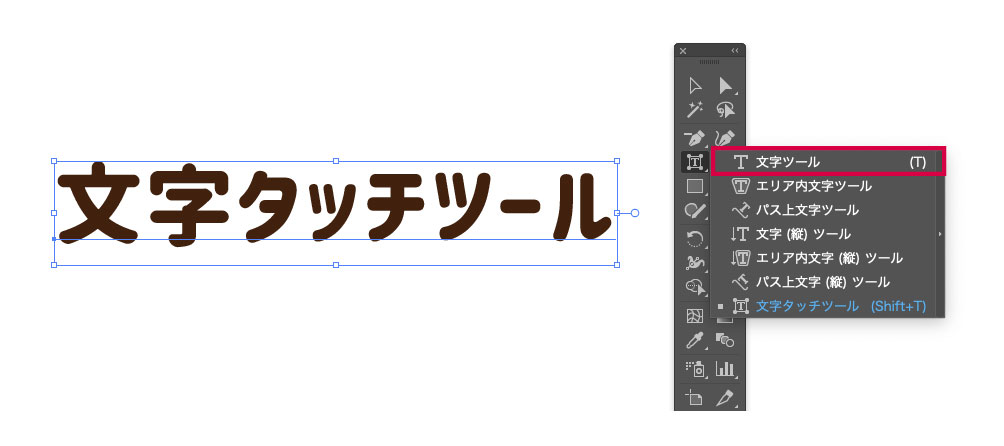
1.ツールパネルから「文字タッチツール」を選択(下の図のどちらからでもOKです)
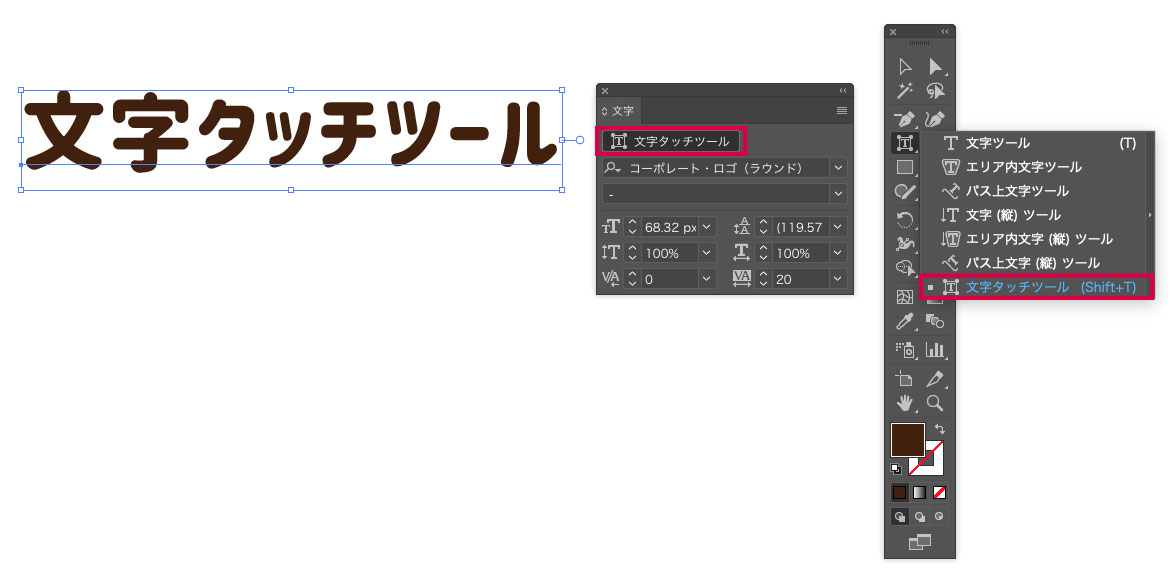
2.あとは変更したい文字を選択すれば、サイズや回転などが変更可能に!
 

文字タッチツールを解除したい時

文字タッチツールのアイコンをもう一回クリックしても解除できないので注意です!

ショートカットキーの「T」を入力するか、ツールパネルの文字ツールアイコンを長押しして、いつもの文字ツールを選択しましょう。
 

使い方は以上です!

こんなに簡単なのに、「文字タッチツール」を使えばいつも時間がかかっていた作業をあっという間に終わらせることができますよー。
編集も簡単にできて、作業効率も格段に上がります!

知らなかった方というはぜひぜひ活用してみて下さい。



-Webデザイン

執筆者:


comment

メールアドレスが公開されることはありません。 * が付いている欄は必須項目です

関連記事

【Illustrator】配置した背景透明のPSD画像に黒いラインが出てしまう時の対処法

IllustratorはPhotoshopで作成したPSDファイルの配置が可能ですが、背景が透明のPSD画像を配置した時に、絵柄と透明部分の間にわずかな黒いライン(境界線らしきもの)が出てきてしまうこ …

パス編集可能なフリーアイコン素材サイト「ICON BOX」

みなさんは、ICON BOXというアイコン素材サイトをご存知ですか? 細いラインを使用したお洒落〜なアイコンがたくさんあるサイトなのですが、なんとどれもパスの編集が可能なんです! フリーのアイコン素材 …

Google Chromeでスマホ表示の確認をする方法

スマホでの表示を確認したい時、わざわざスマホを出して検索して…とやっていると結構面倒ですよね。 そんな時は、Google Chromeを使うとパソコンで簡単にスマホの表示を確認することができるんです。 …

Webデザイナーとして採用されるために、私が作ったポートフォリオの内容をご紹介。

  Webデザイナーの面接には必ずポートフォリオが必要です。     ですが、   ポートフォリオに何を載せたらいいのか分からない… どんな形式で作成すればいいの…?   と悩 …

ロゴの背景を簡単に透明にできる「画像透過ツール」

今回は、PhotoshopやIllustratorなどのソフトを使わずに、ブラウザで簡単にロゴの背景を透過することができる「画像透過ツール」をご紹介します。   「画像透過ツール」の使い方 …