Warning: "continue" targeting switch is equivalent to "break". Did you mean to use "continue 2"? in /home/users/1/attlabo-ssl/web/buchiko-web.com/wp-content/plugins/all-in-one-seo-pack/modules/aioseop_opengraph.php on line 844
【Illustrator】オブジェクトを等間隔にコピーしていく方法 | ぶちろぐ

アラサー主婦のWEBデザイン奮闘記

Webデザイン Web制作 制作お役立ち

【Illustrator】オブジェクトを等間隔にコピーしていく方法

投稿日:2018-12-12 更新日:

Illustratorでオブジェクトを等間隔にコピーしていく方法をご紹介します。

イラレ使いには常識!?とも思われる機能ですが、これを知っていると、普通のコピー&ペーストに比べて断然作業が早くなるのでおすすめです!

それでは早速ご紹介していきますね。


1.複製したいオブジェクトを「選択」し、opition キーを押しながらドラッグ(同時にShiftキーを押すと水平にコピーできます)

すると、マウスを離したところにオブジェクトが複製されます。


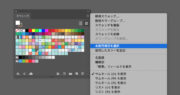
2.ペーストされたオブジェクトが選択された状態で、今度は「command」+「D」(Win: Ctrl + D)をクリック

ここからはオブジェクトが等間隔にコピーされます!

あとはオブジェクトの必要な数だけ「変形の繰り返し」である「command」+「D」を押せば、どんどん等間隔にコピーされていきますよ。

 

やり方は以上になります。とっても簡単ですよね!

ただし、直前の動作でないと繰り返せないので注意が必要です。

コピーする間に一つでも動作を挟んでしまうと、次はその動作を記憶して再現してしまうんです…。

とはいえ、この「変形の繰り返し」はとっても便利な機能なので、日常的に使って忘れないようにしたいと思います。
-Webデザイン, Web制作, 制作お役立ち

執筆者:


comment

メールアドレスが公開されることはありません。 * が付いている欄は必須項目です

関連記事

【Photoshop】人物や物など不要なものを消す方法(コンテンツに応じた塗りつぶし)

今回は、Photoshopで人物や物など不要なものを消す方法についてご紹介します。 様々な方法がありますが、ご紹介するのはその中でも「コンテンツに応じた塗りつぶし」を使った方法です!   「 …

超便利!アイコンフォントを一括検索できる「GlyphSearch」のご紹介

Webサイト制作では、出番の多いアイコン。 私は以前まで画像のアイコン素材を使用していましたが、その存在を知ってからはアイコンフォントに頼りっぱなしです まずアイコンフォントについて簡単に説明すると、 …

【Webデザインおすすめ書籍】Webデザイン必携。プロにまなぶ現場の制作ルール84

私が最近読んでタメになった、オススメのWebデザインの本をご紹介します。   Webデザイン必携。プロにまなぶ現場の制作ルール84   図やキャプチャが多く使われていてサクサク読み …

文字タッチツールを使えば、面倒な文字組みが簡単にできる!

   イラストレーターで簡単に文字の大きさや角度を変えたい! …そんなときに便利なのが、文字タッチツールです! この文字タッチツールを使えば、文字をアウトライン化せずに、大きさ・色・回転・カーニング・ …

【Illustrator】文字を縦書きにする方法

今回は、イラストレーターで文字を縦書きにする方法をご紹介します。 方法としては2つあるので、どちらか使いやすい方、または状況に応じて使い分けてみてくださいね。   イラストレーターで文字を縦 …